exec-c3b477cf-4579-45be-b29d-5edc2b2d69f6

測るだけで終わらない。
現場の「これもできたら」を、ひとつに。

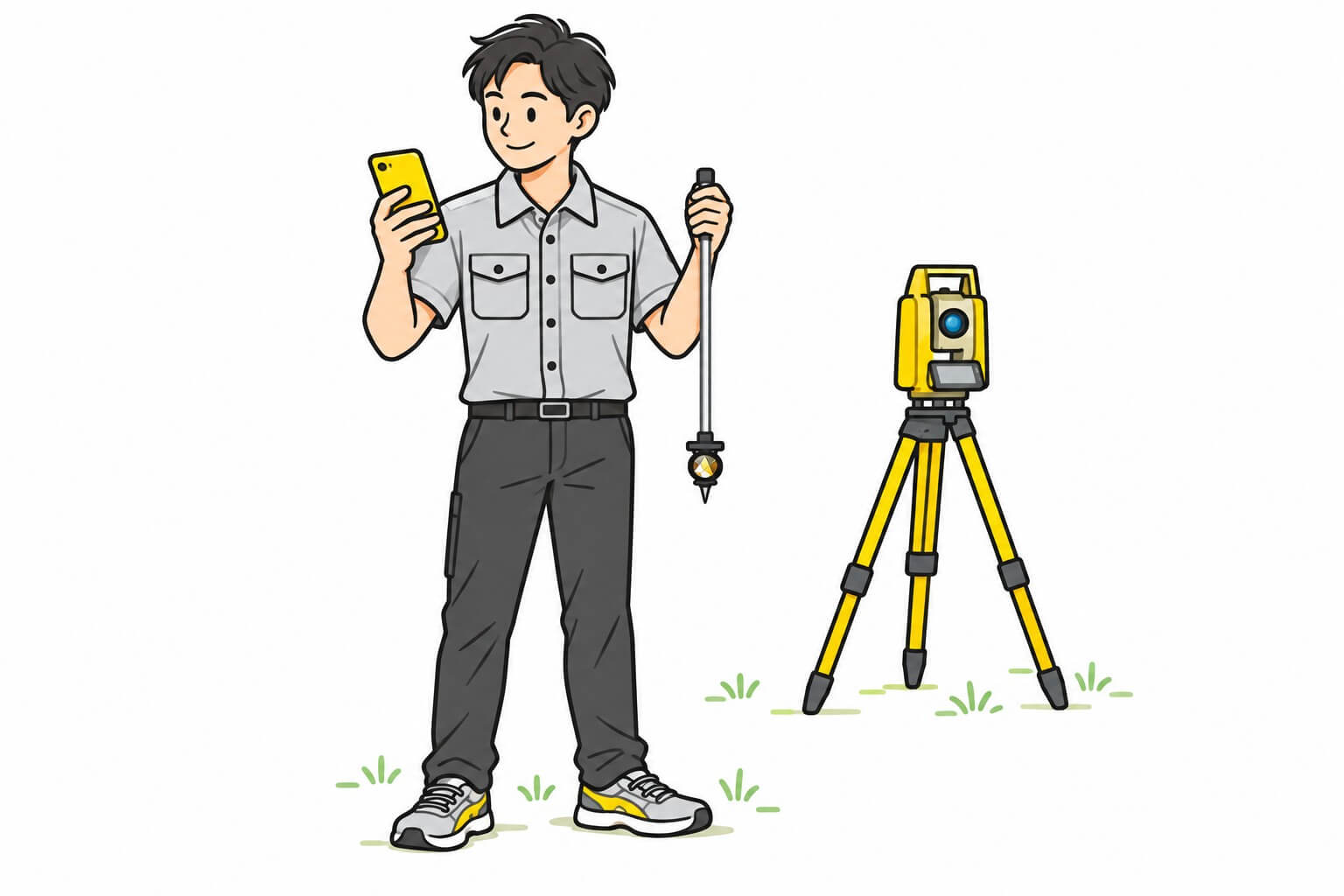
観測を操作する人物とプリズム・TSのイラスト

スマホ操作でセミワンマン
手元で内容を確認。

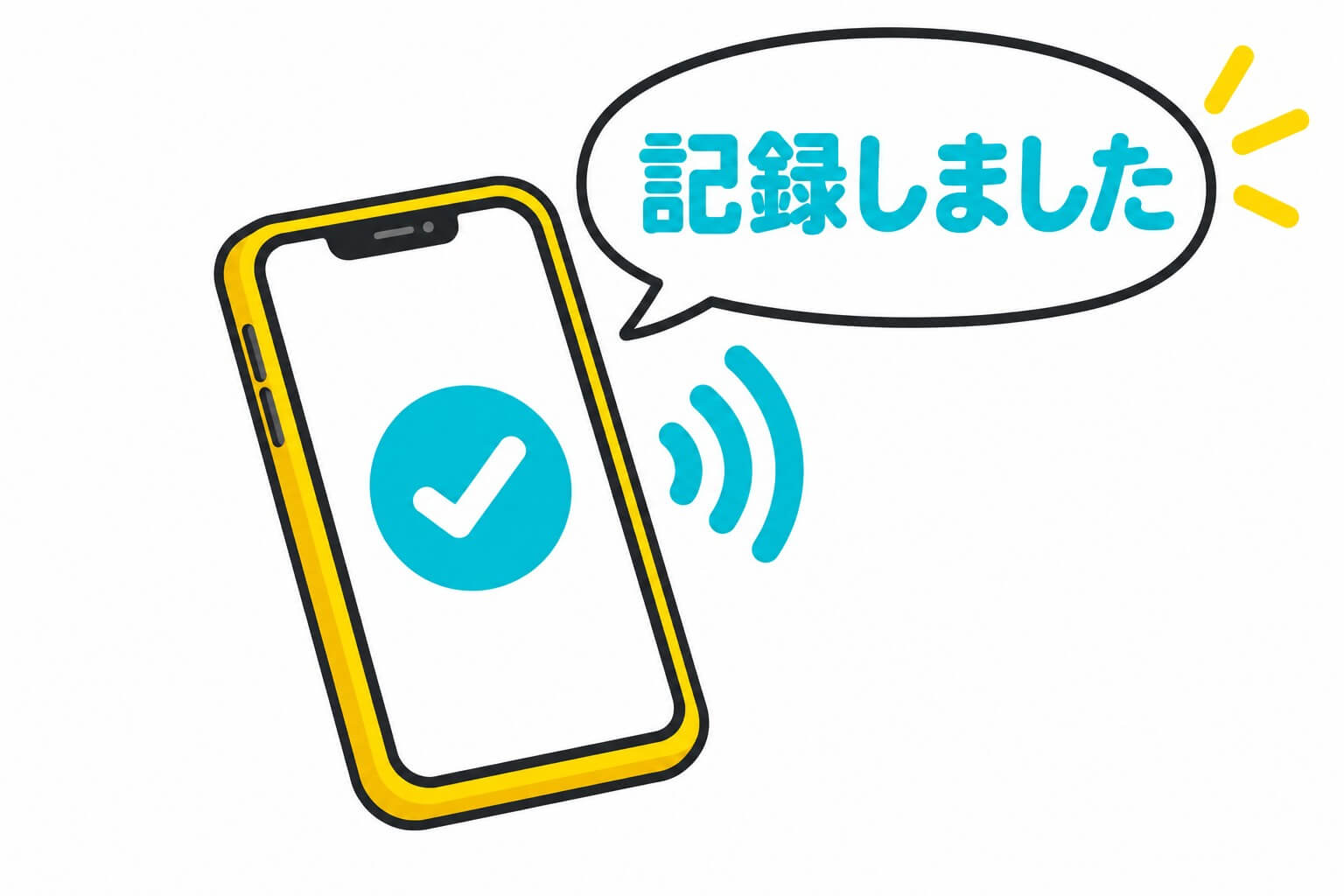
スマートフォンから記録完了の声が出るイラスト

音声でも確認
結構便利な「記録しました!」

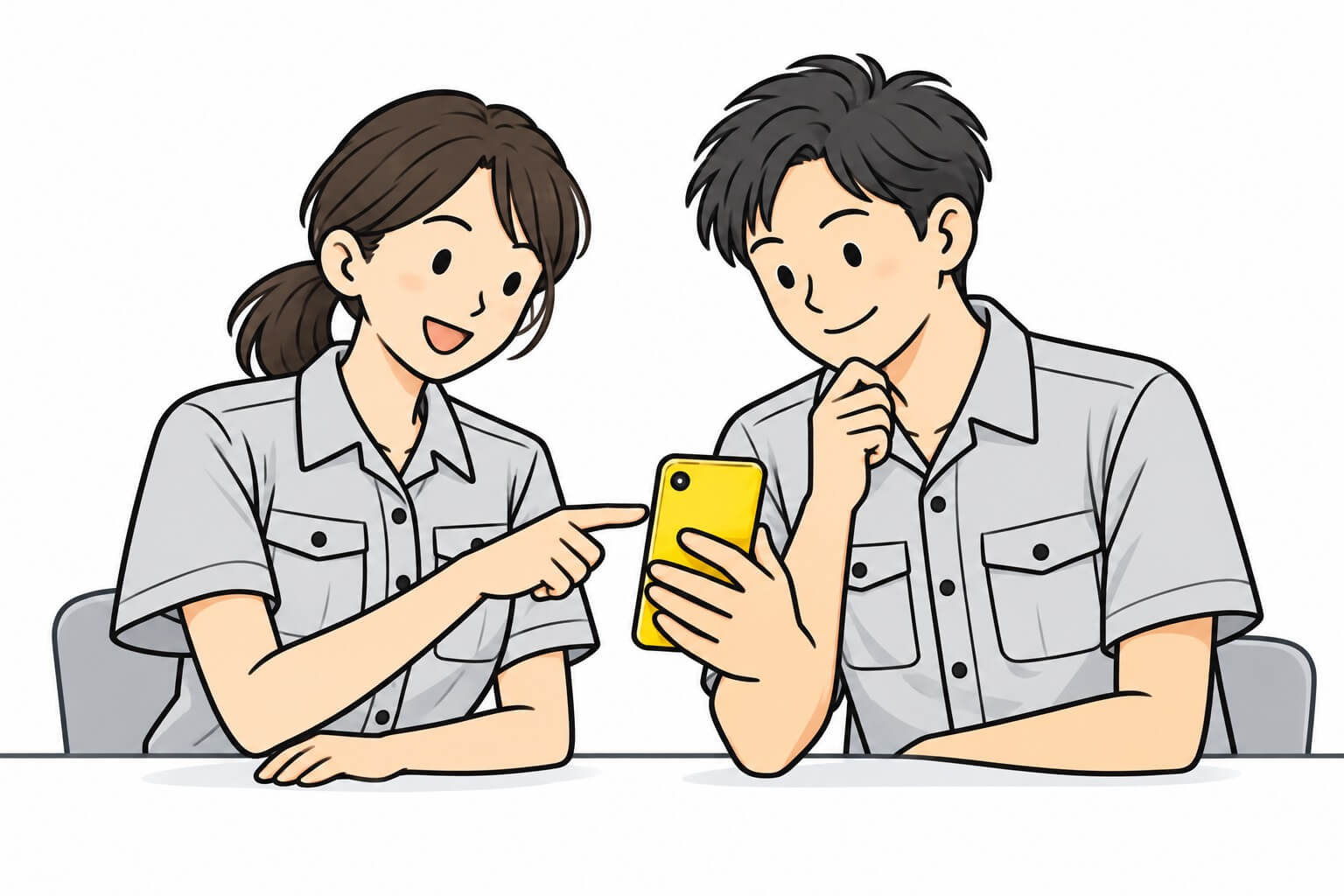
新人男性と先輩女性がスマホを見ながら操作を練習するイラスト

現場を手元で共有、練習
器械がなくても操作を予習。

「器械の前だけ」から、
現場の動きに合わせる。

一人で現場に入る日

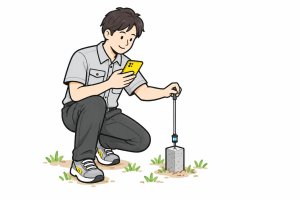
プリズムを持って測設点を確認する人物のイラスト

プリズムを持つ側で、手元のスマホを確認。器械と通信しながら、観測の操作を進める。少人数の現場に、セミワンマンという進め方が加わります。

値を見直したいとき

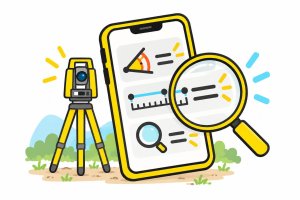
スマホの角度・距離を拡大して確認

いま測った点名は合っているか。角度や距離はどうだったか。スマホの表示で確かめながら、次の観測へ。測った結果を、その場で捉えられます。

仲間と一緒に測る日

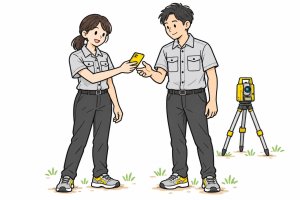
仲間にスマホを受け渡す

必要な人へ、スマホを受け渡す。操作担当を交代しても、同じ画面を見ながら続きの作業へ。現場の状況に合わせて、役割を変えられます。

「測れた」だけで終わらない。
「記録できた」まで、手元で。

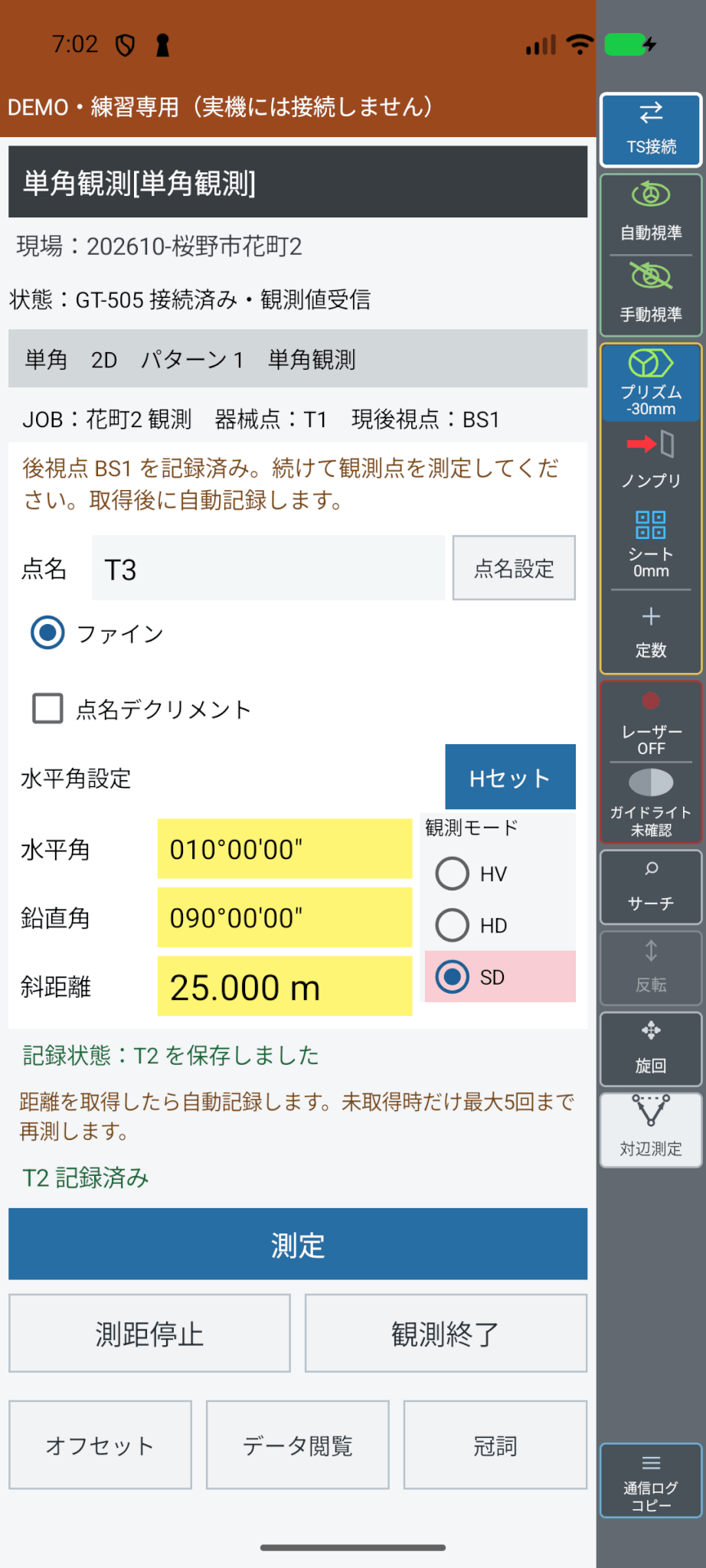
観測の操作画面の例。時計と練習表示の帯は掲載範囲から除外

いま、何を測っている?
どんな値が出た?
記録は残った?

操作画面には、観測点名と測定値、記録の状況がまとまっています。画面を見ながら確認して進められることが、手元操作のもうひとつの魅力です。

01

まず、点名。

「どの点か」を確かめる。

手元の点名と、実際に観測する点を確認。点を切り替えるときも、画面に出ている名前を見ながら進めます。

02

次に、観測値。

角度・距離を、その場で。

水平角、鉛直角、距離。取得した値を手元で確認し、いまの観測結果を把握できます。表示する距離の種類は、設定に合わせて確認します。

03

そして、記録。

保存状態を、見届ける。

値の表示と、保存されたことは別の確認。記録状態を見て、残せたことを確かめてから次の観測へ進めます。

手元に集まるのは、
数値だけではありません。

単角・対回など、
観測に合う方法へ。

観測パターンを選び、条件を確認してからスタート。現場で必要な測り方に合わせて、作業を組み立てます。

ターゲットや
定数もチェック。

プリズム、ノンプリズムなどの目標種別や定数を、手元の表示で確認。TS本体の設定や実際の目標と合っているかを確かめながら測ります。

確認して、記録。
そして次の点へ。

測った結果を見て、記録を確かめる。この一連の流れを手元で進めることが、観測のしやすさにつながります。

現場で残したデータを、
帰ってからの仕事へ!

SCREEN

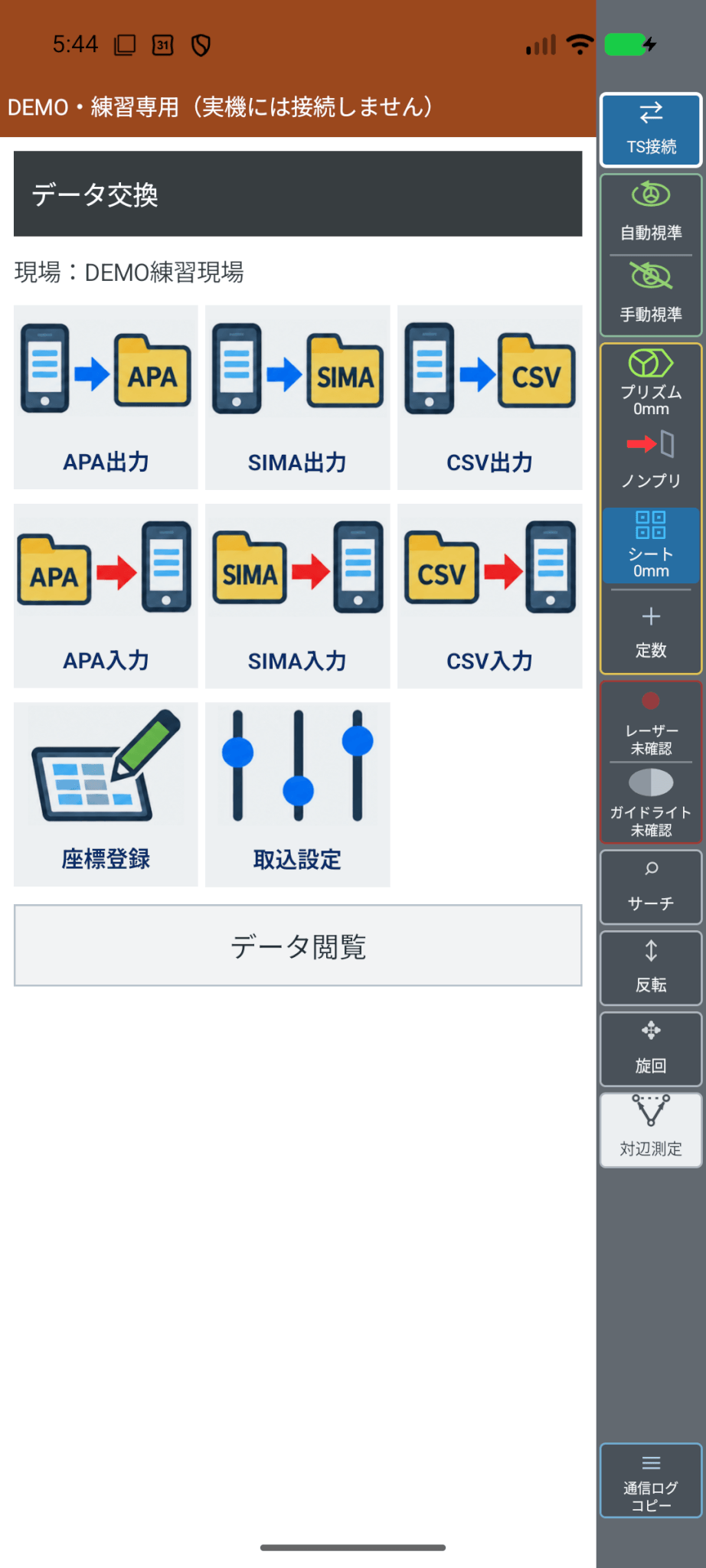
データ交換の実画面

APA・SIMA・CSVの出力と入力、座標登録・取込設定の実画面
実際のデータ交換画面。入力・出力が形式ごとに並びます。

どんなフォーマットで、渡せる?

APA .apa

観測データの入力・出力。
CAD等で扱う観測データの受け渡しに。現場で記録した観測を、帰所後の作業へつなぎます。

SIMA .sim

座標データの入力・出力。
登録座標を取り込み、測設や計算へ。スマホ内の登録座標を書き出すときにも使えます。

CSV .csv

座標を取り込む。
観測データを書き出す。

座標入力は点名・X・Y、必要に応じて高さを。出力した観測値は表計算などでも確認できます。

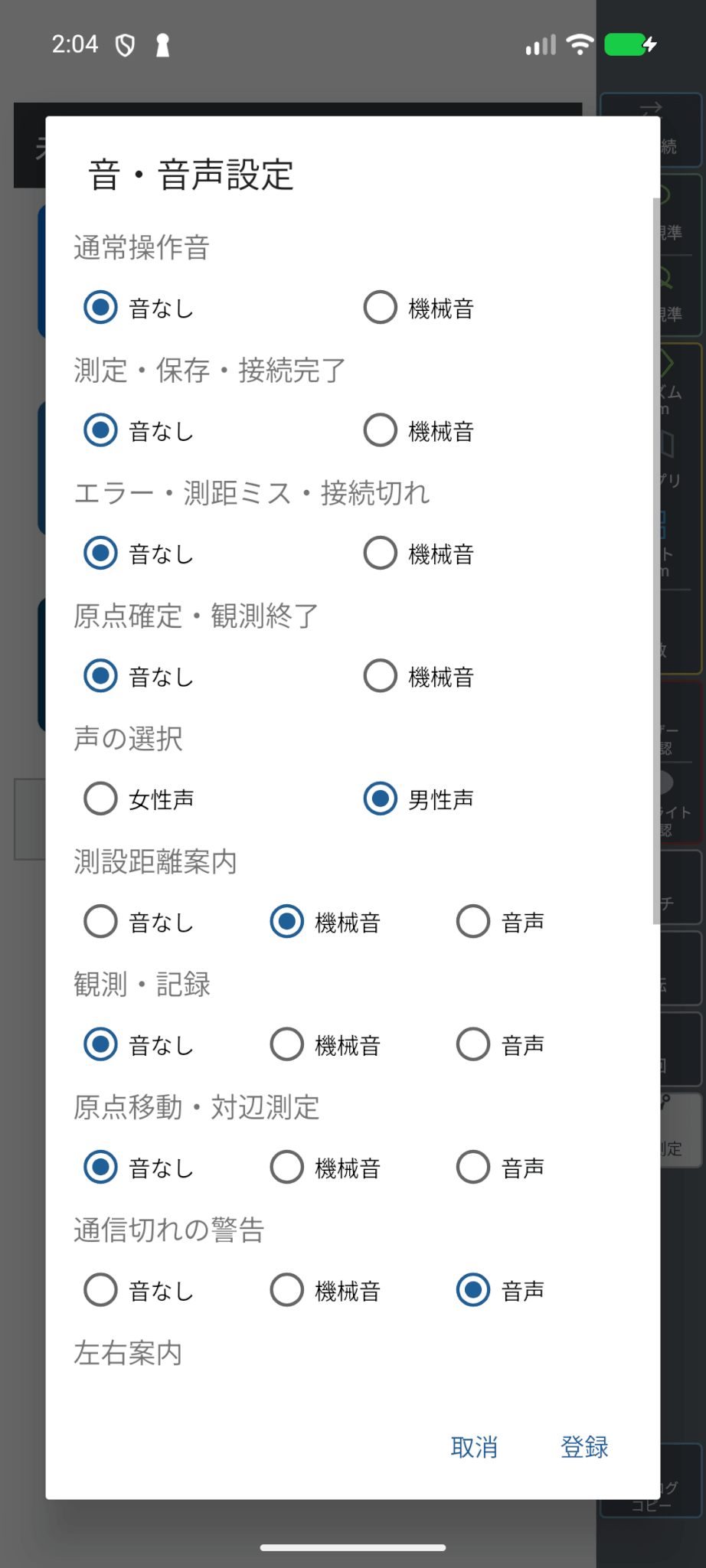
案内のスタイルも、自分に合わせて。

音で。男性の声で。
女性の声で。

音男性の声女性の声

使う機能や作業の仕方に合わせて、案内方法を設定。声の選択もスマホから。

掲載画面は音・音声設定の表示例です。掲載する発話例は「記録しました」です。

声の選択と測設距離案内・観測記録の音声設定の実画面
「声の選択」と、機能ごとの音声設定を拡大。
ここを見る!

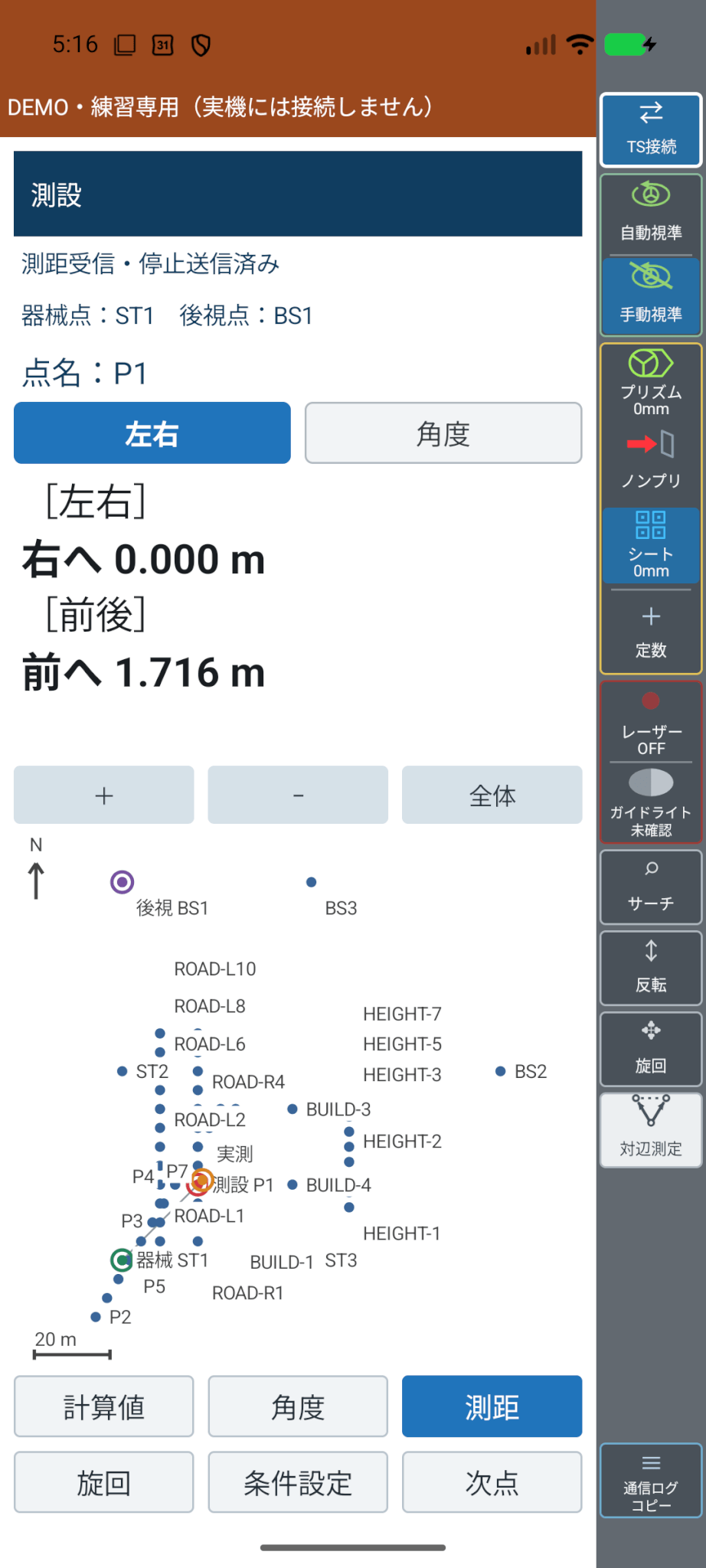
「右へ」「前へ」を、
大きな表示で確認。

どちらへ、どれだけ動くか。手元の表示と音声案内を手がかりに、目標点へ。図面では器械と目標、現在の実測位置を見比べられます。

練習モードの表示例です(単位:m)。

左右・前後の差と、器械・目標点・実測位置を示す測設画面
左右・前後の差を拡大。
左右・前後の差と、器械・目標点・実測位置を示す測設画面
器械と目標点・実測位置の関係。
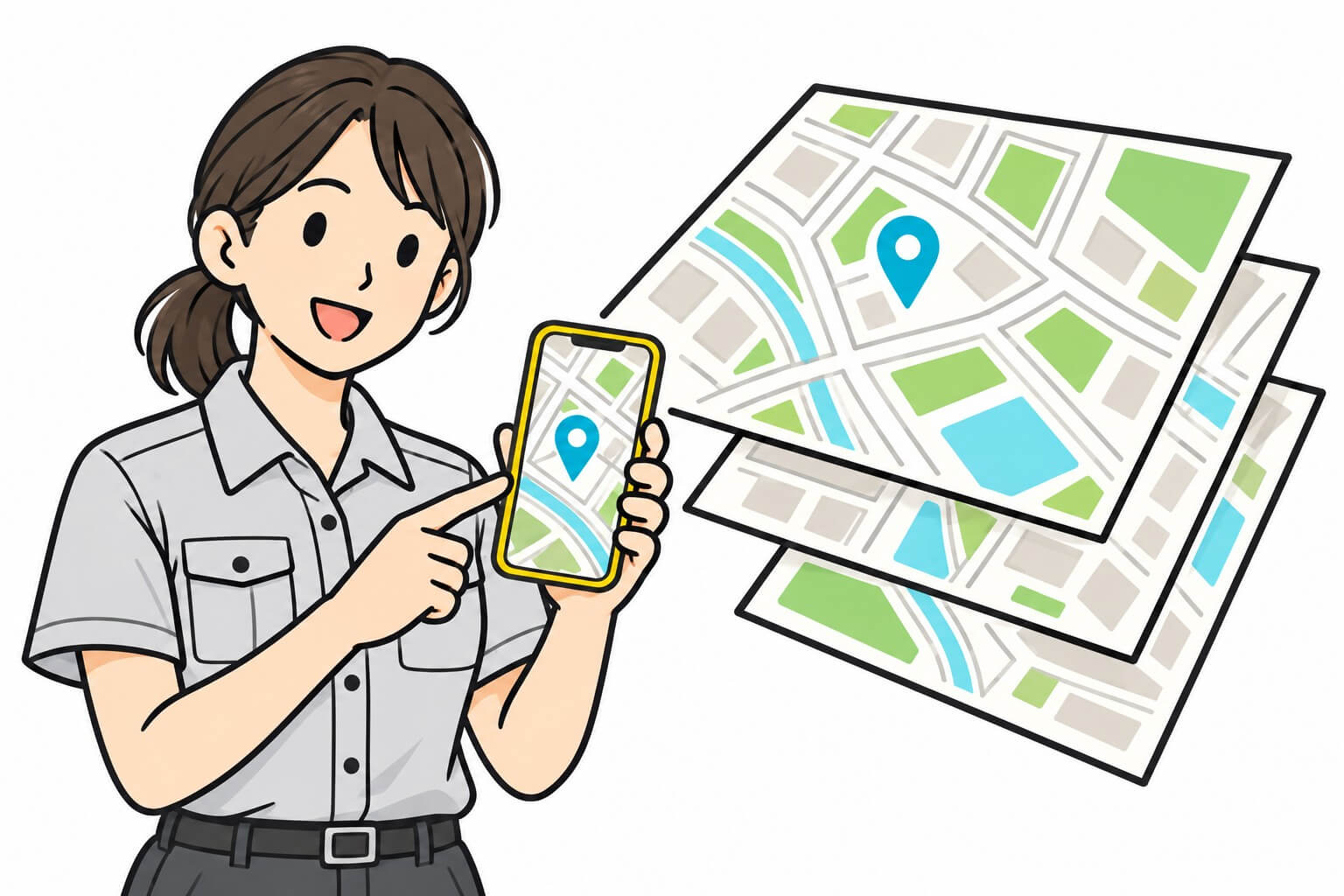
スマホ上で図面や地図を確認する人物のイラスト

この図面、現場のどのあたり?

地図・航空写真
画像・PDF
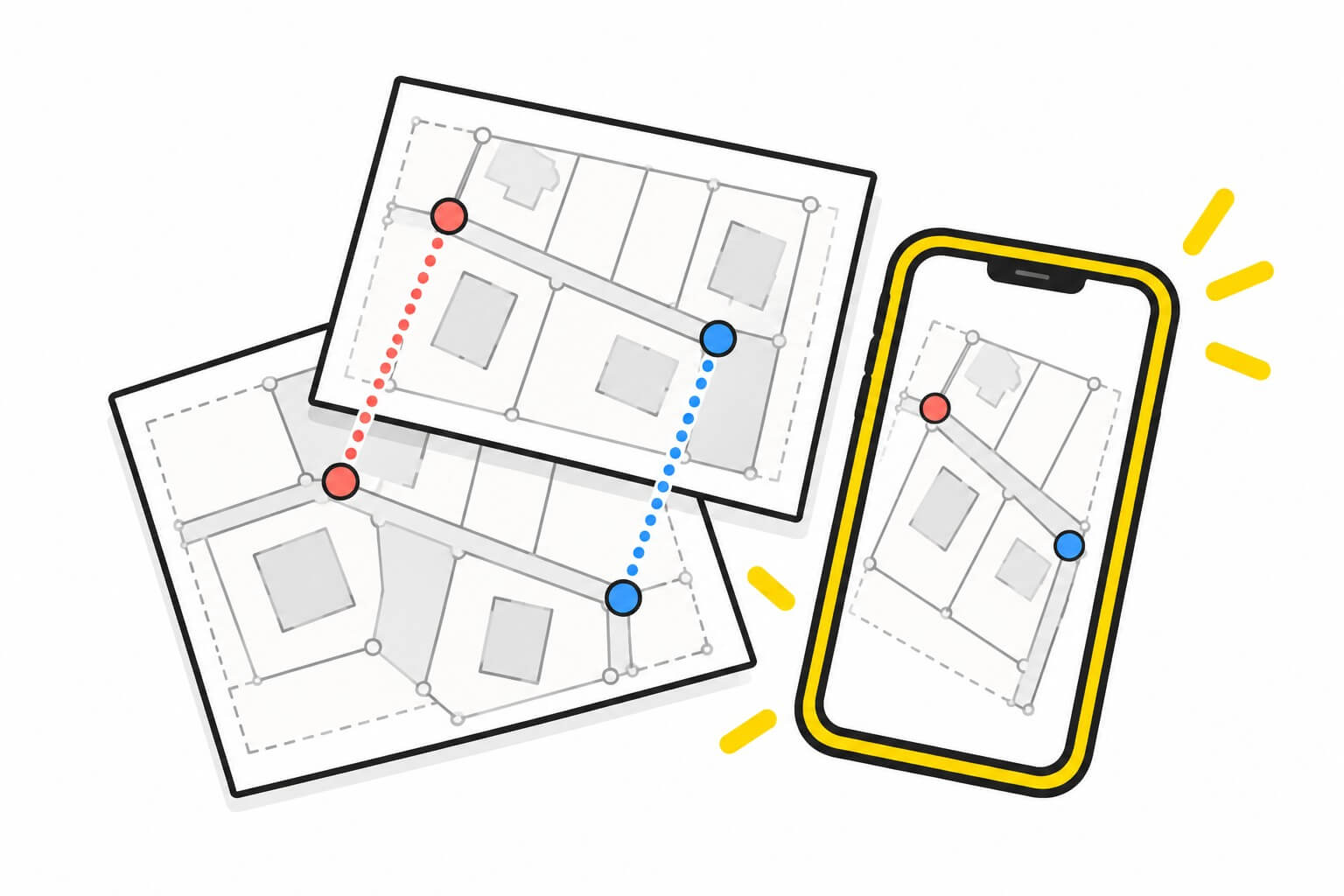
図面を重ねて、関係を見る。LAYERS

図面を重ねて、現在地や測点との関係を捉えるイメージです。

01

今いる場所も、確認。

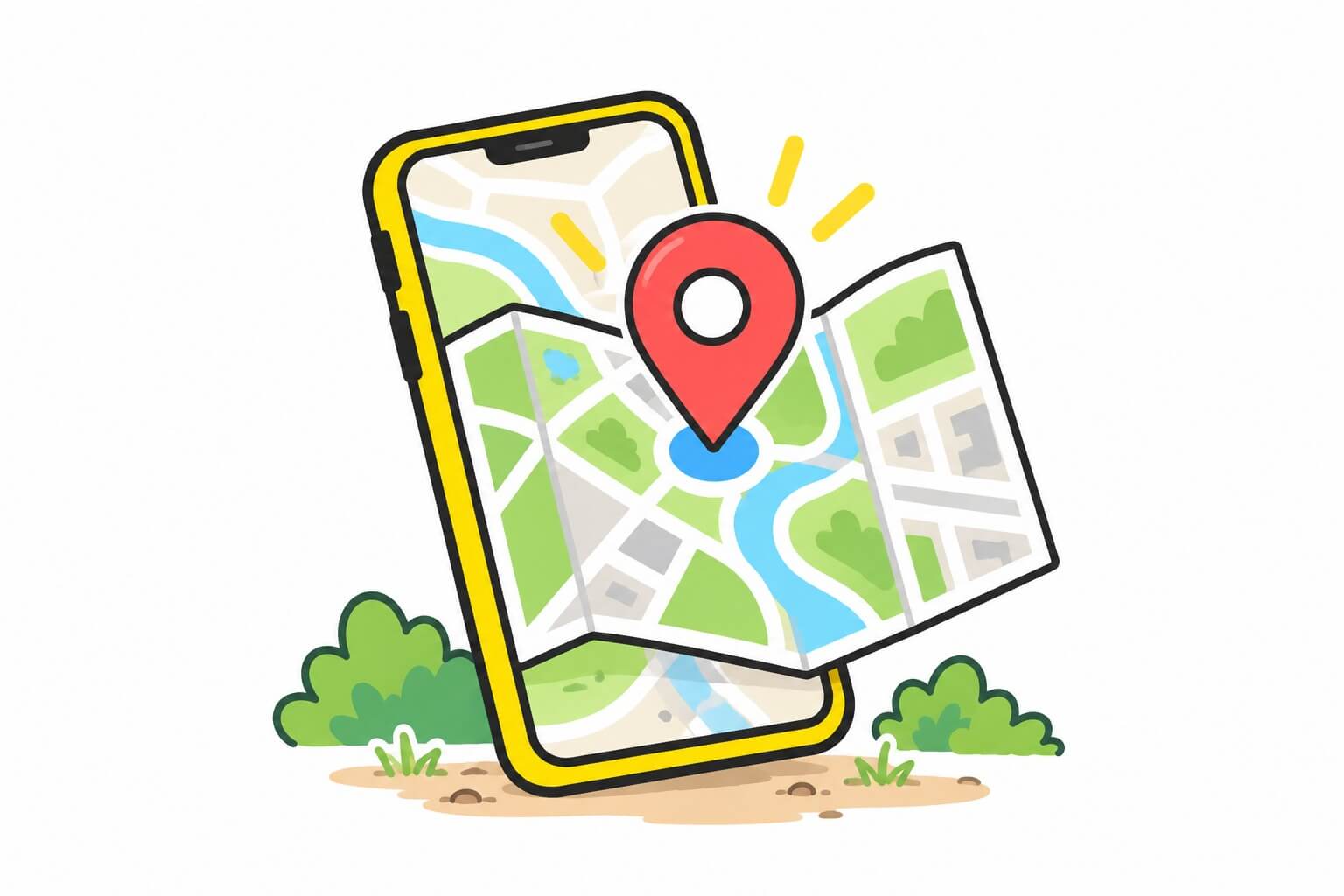
地図上の現在地をスマホで確認

GPSの現在地を地図・航空写真で確認。現場のどこにいるか、測点がどのあたりかを見渡せます。

02

世界測地系の座標も。

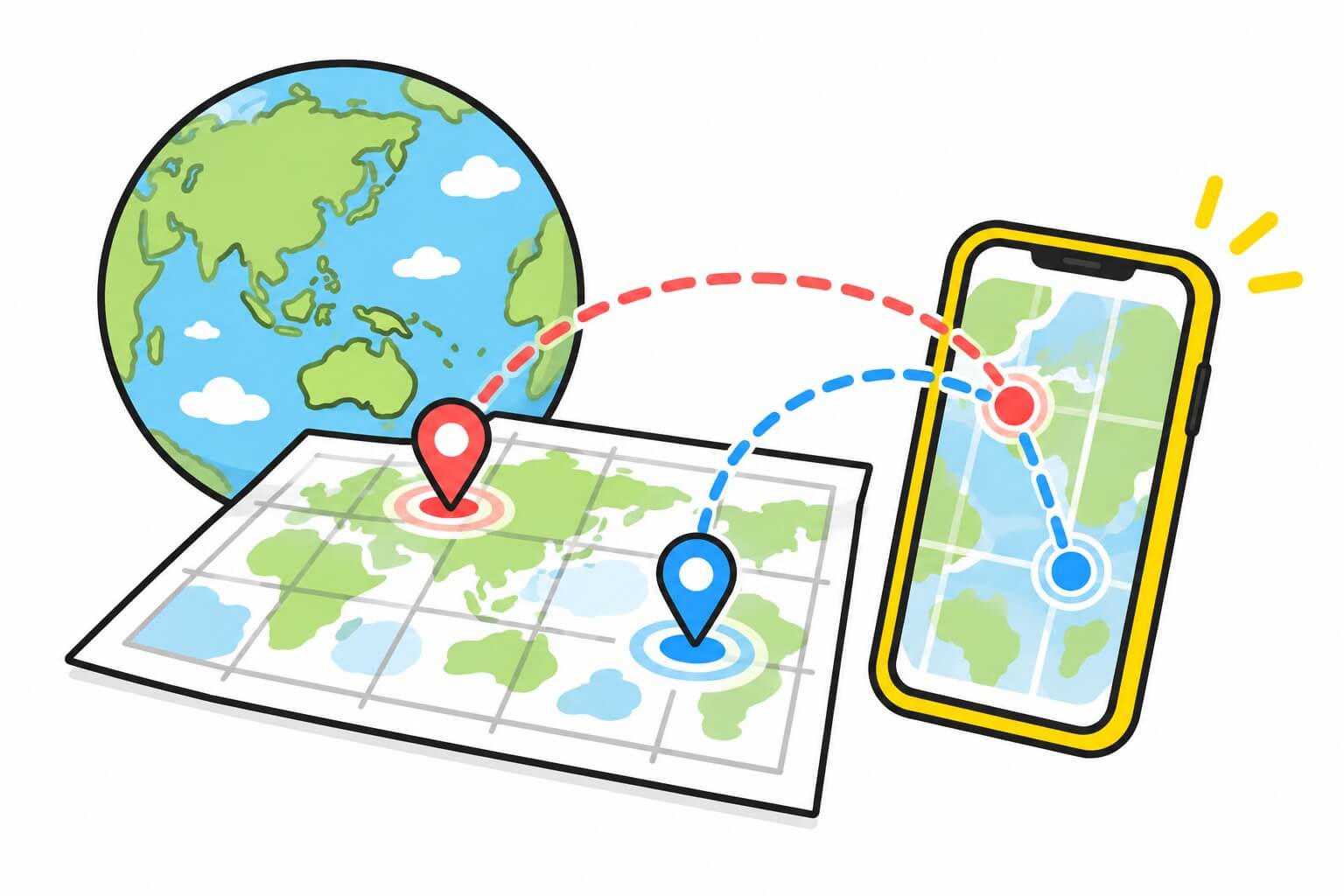
世界測地系の座標を地図と結び付ける

世界測地系の平面直角座標は、系番号を指定して背景上へ。地図と登録座標を一緒に確認できます。

03

任意座標も、図面で。

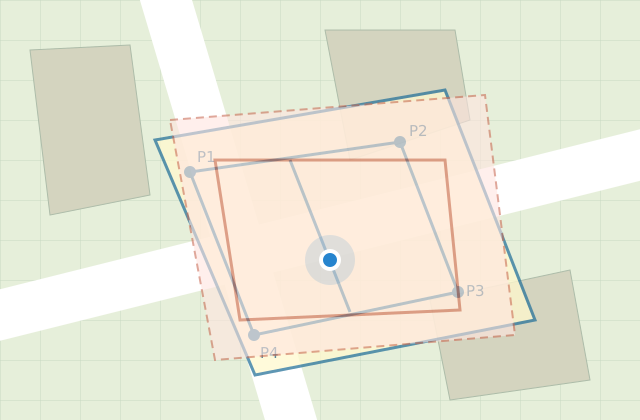
対応する2点で図面を合わせる

任意座標でも、位置が分かる点と図面上の同じ場所を2点以上指定。現場と資料の位置関係を合わせて確認できます。

観測のすぐあとに、
トラバース計算

現場を離れる前に、計算して確かめる。
次の作業につながる、手元の安心感。

  • 必要な項目を入力して、座標計算へ。
  • 観測直後に、トラバース計算を組み立てる。
  • 仮座標の設定や、精度チェックにも。

急きょ仮の座標が必要になったときも、観測の結果を見直したいときも。帰所を待たず、現場で確認する手がかりに。

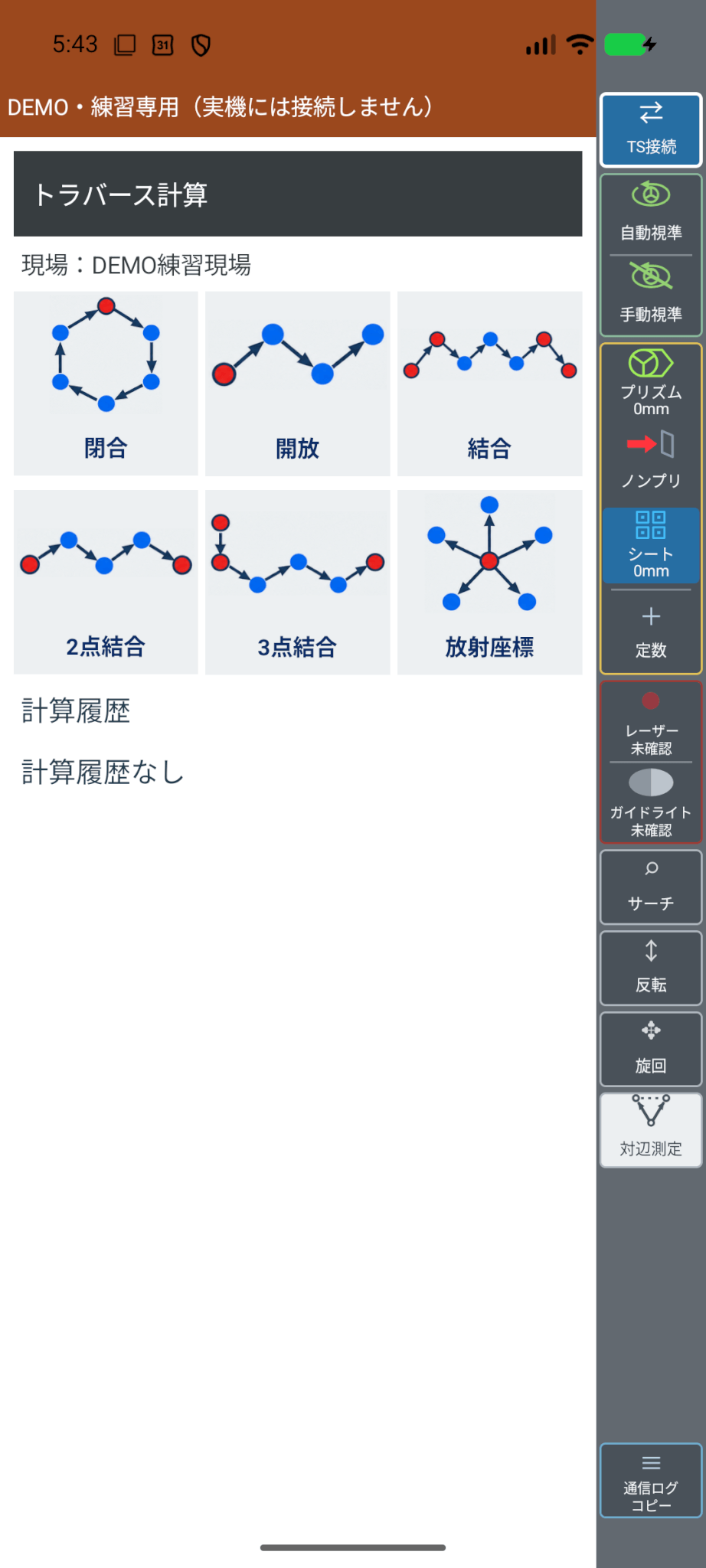
計算メニュー

現在のトラバース計算メニュー。閉合・開放・結合・放射座標など
閉合を選んで、路線の入力へ。
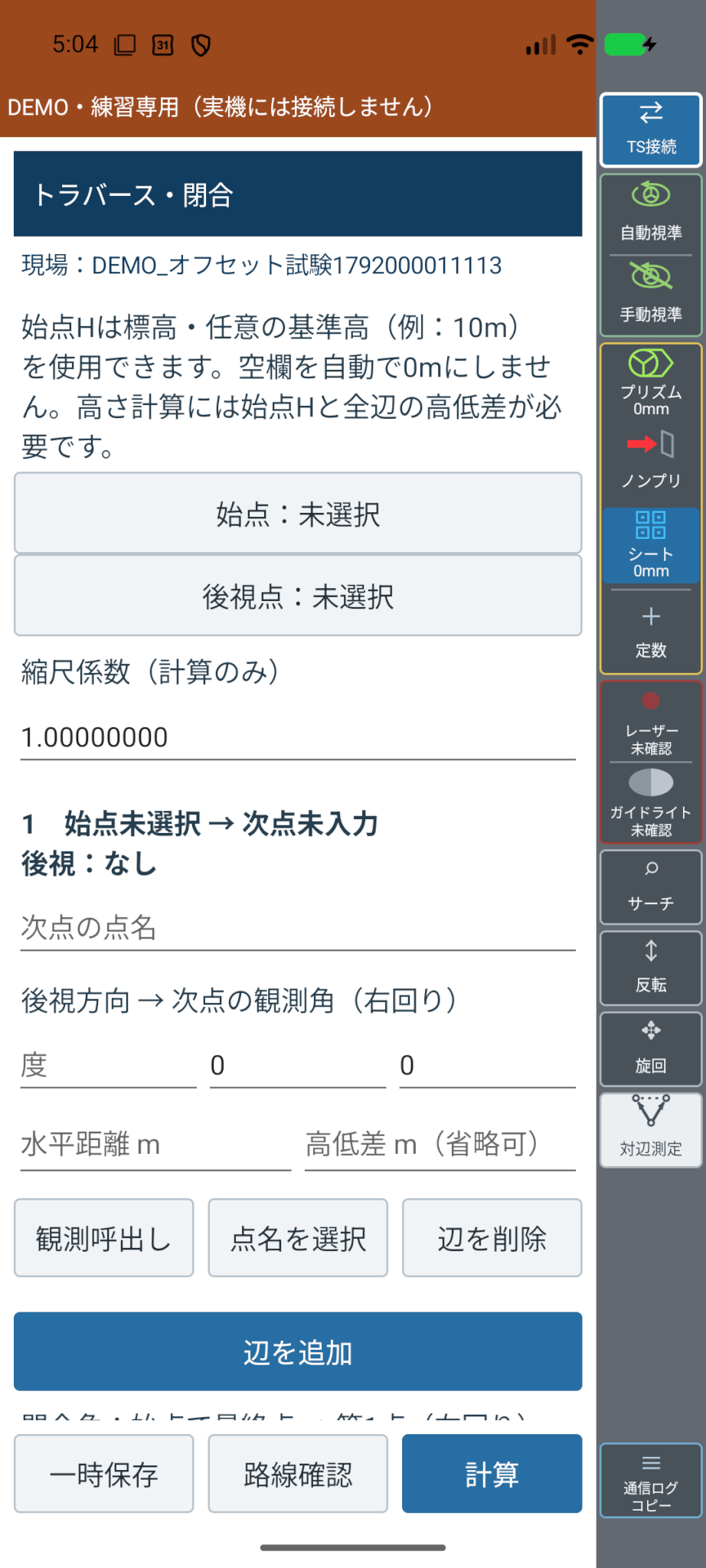
閉合を開くと、この画面。

観測を呼び出し、
路線を組み立てる。

始点・後視点を選び、次点と観測角・水平距離を入力。観測の呼び出しも使いながら、路線確認から計算へ進めます。

観測直後に結果を確かめ、仮座標の設定や精度チェックにつなげられます。

CLOSED

閉合の入力画面

閉合を開いた入力画面。始点、後視点、縮尺係数、観測角、水平距離など
始点・後視点を選び、角度・距離を入力。

撮るのは手軽に。
整理は、現場ごとに。

現場で撮った写真が、その現場にまとまる。

  • シンプルで軽快に、必要な写真を撮影。
  • 写真は現場ごとに保存して、探しやすく。
  • まとめてアップロード。データ・現場間の移動も。

大切なのは、仕事の写真が散らからないこと。撮った後の受け渡しや振り分けまで、扱いやすい現場カメラです。

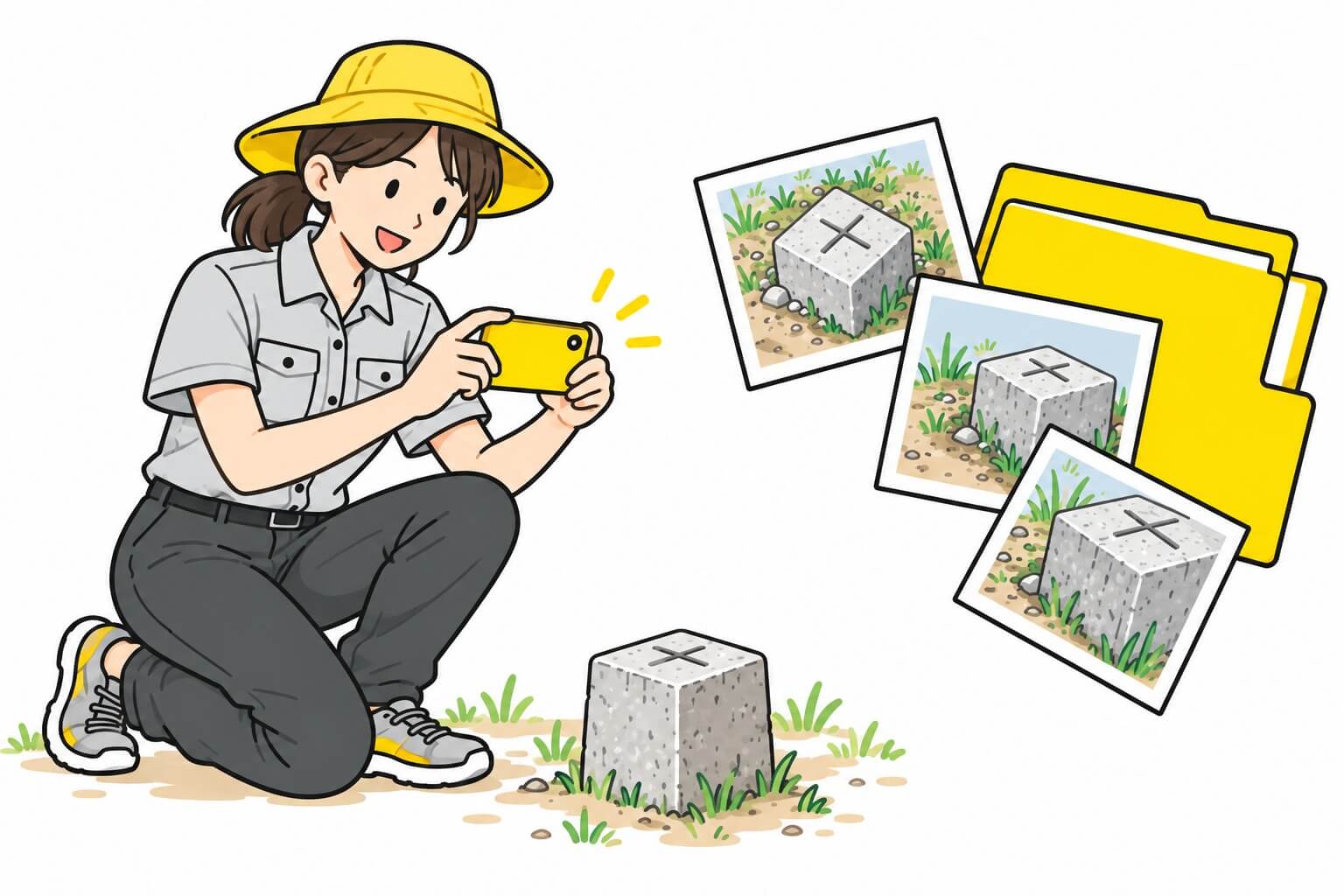
半袖作業着と日よけ帽の女性が境界標をスマホで撮影し写真をまとめるイラスト

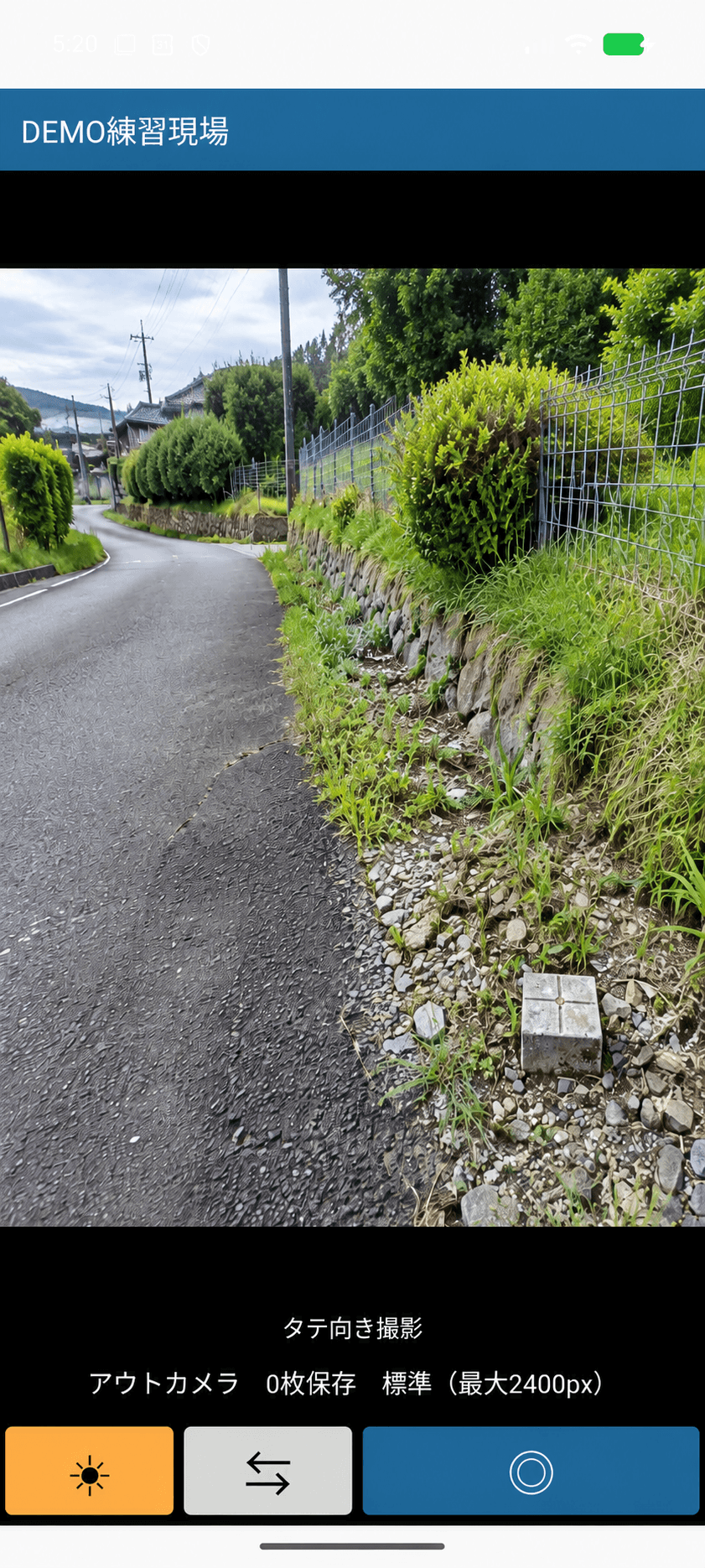
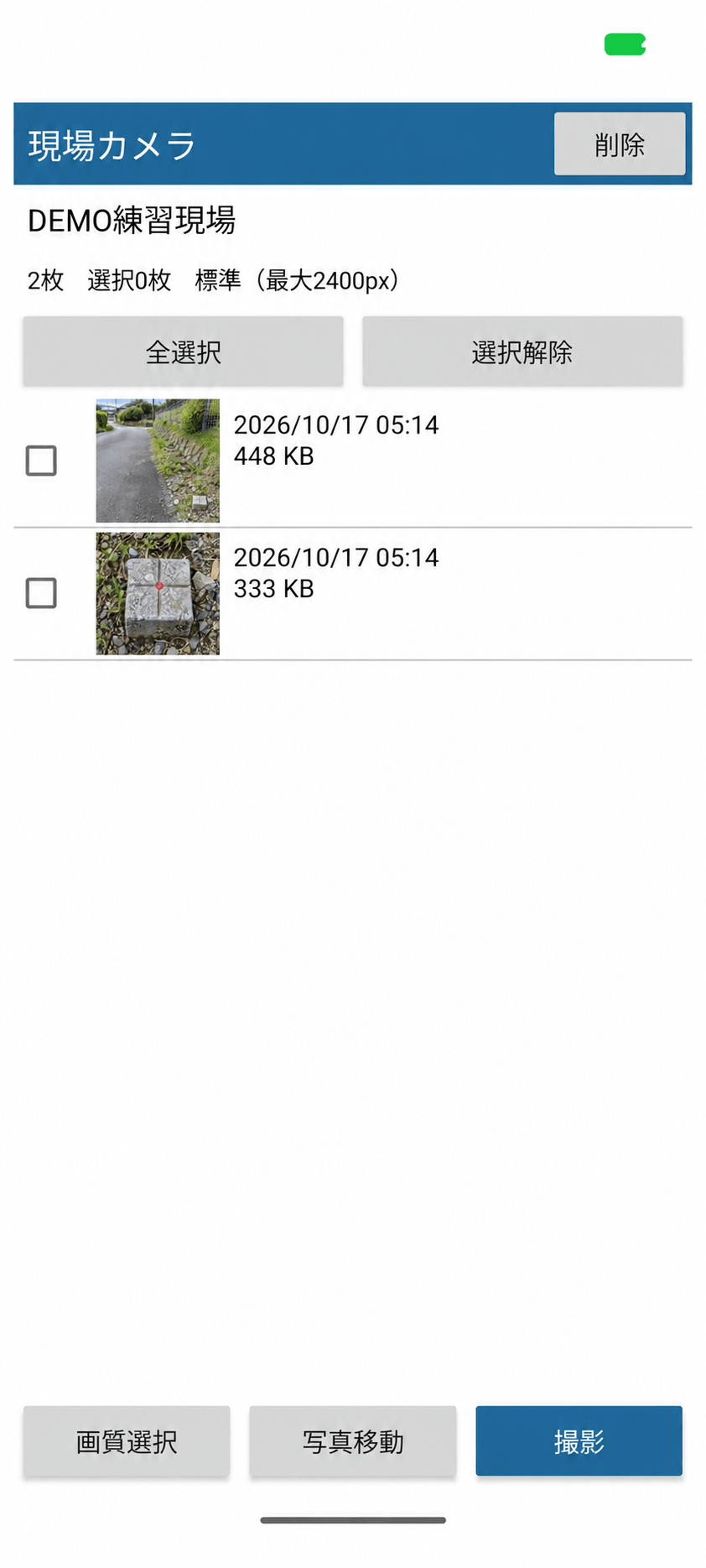
撮る画面と、まとまる画面。

境界標の場所が分かる遠景と、杭頭・刻印が分かる近景。必要な写真を現場ごとにまとめて、移動・受け渡しへ。

CAMERA

シンプルに撮影

現場カメラの撮影画面とシャッターボタン
実画面をもとにした使用イメージ。境界標の写真はAI生成です。
ALBUM

現場ごとの写真一覧

現場ごとの写真一覧の掲載イメージ。境界標の遠景と近景

写真を選んで、移動・受け渡しへ。

現場ごとの写真一覧の掲載イメージ。境界標の遠景と近景
実画面をもとに写真を差し替えた掲載イメージ。境界標の遠景・近景はAI生成です。

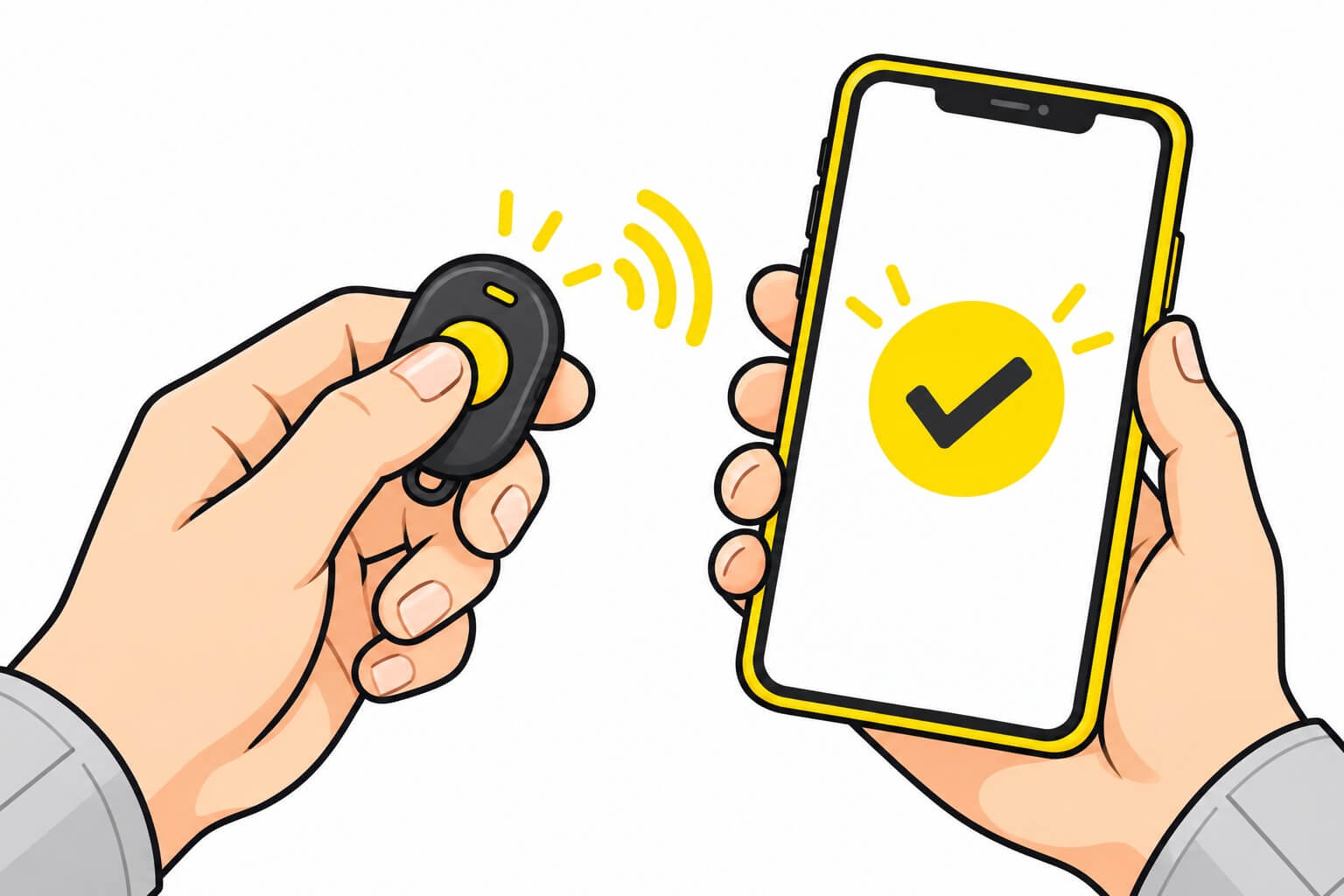
汎用のBluetoothシャッターを、
観測の押しやすいボタンに。

  • 押しやすい外部ボタンを登録。
  • スマホ撮影用の汎用シャッターボタンなどを活用。
  • 自分の持ち方・作業の仕方に合わせて操作。

対応や接続方法は製品によって異なります。使用するボタンごとに動作確認が必要です。

外部リモコンを押してスマホを操作

押しやすい、を選ぼう。

現場に出る前に、手元で練習。

器械がなくても、ソクリモに触れられる。

  • TSにつながず、操作の流れを体験。
  • 新人が繰り返し、自分のペースで練習。
  • スマホを見せながら、先輩に質問。

観測だけに限らない、ソクリモ全体の魅力。「この画面、どう使うの?」を、その場で一緒に確認できます。

デモモードは操作練習用です。実際の測定は行いません。

新人男性と先輩女性がスマホを見ながら操作を練習するイラスト

この画面、どう使いますか?

TS接続なしで、まずは触ってみる。

器械につながず、
いつもの操作をDEMO体験。

観測・測設・計算などの入口を見ながら、操作の流れを練習。新人が触って覚え、先輩と同じ画面で確認できます。

練習用のデータで試せるので、実際の現場に出る前の操作確認に使えます。

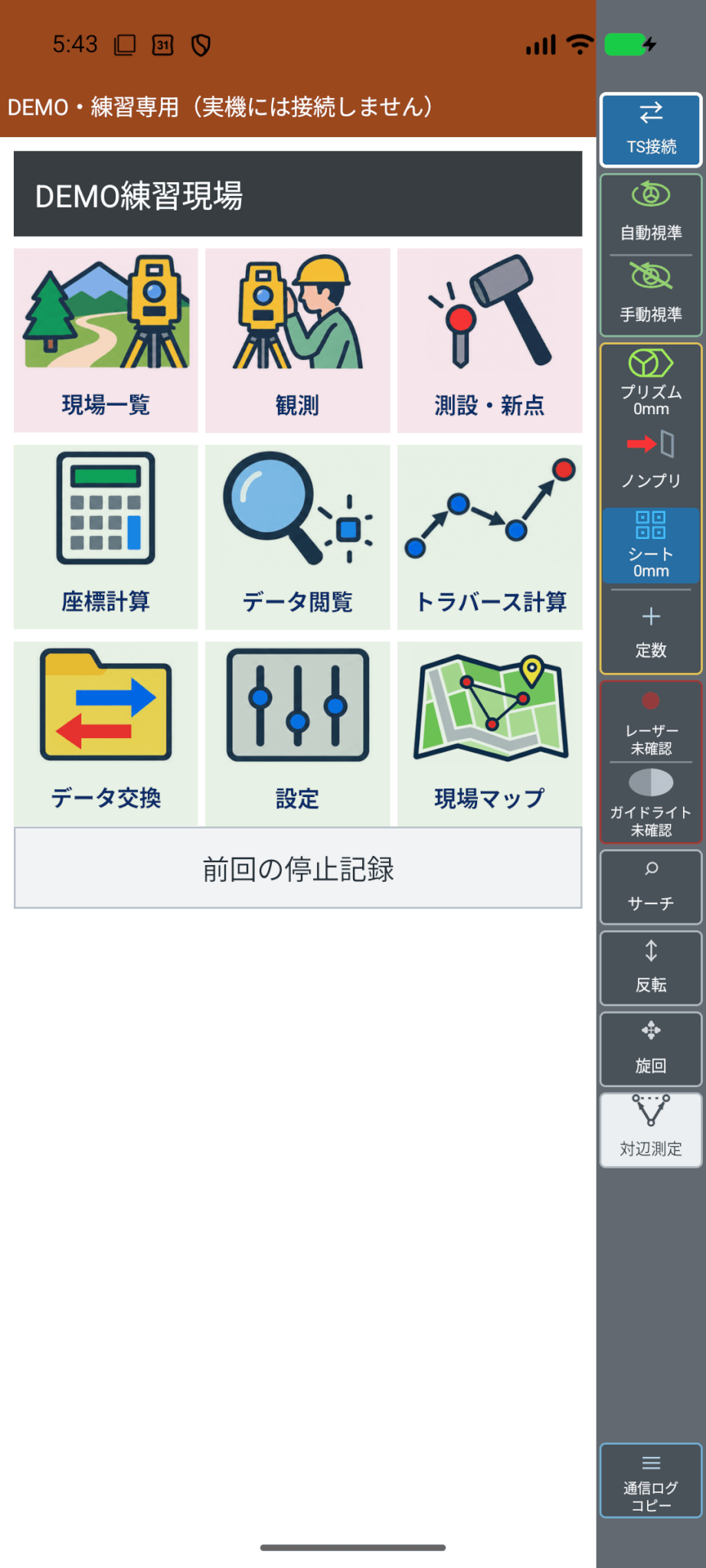
DEMO

練習用の画面

DEMO・練習専用と表示されたソクリモの実画面。実機には接続しない
実際の測定は行わない、練習専用画面です。

使う道具にも、自分の好みを。

同じ機能を、違う雰囲気で。毎日の画面に、ちょっと遊び心。

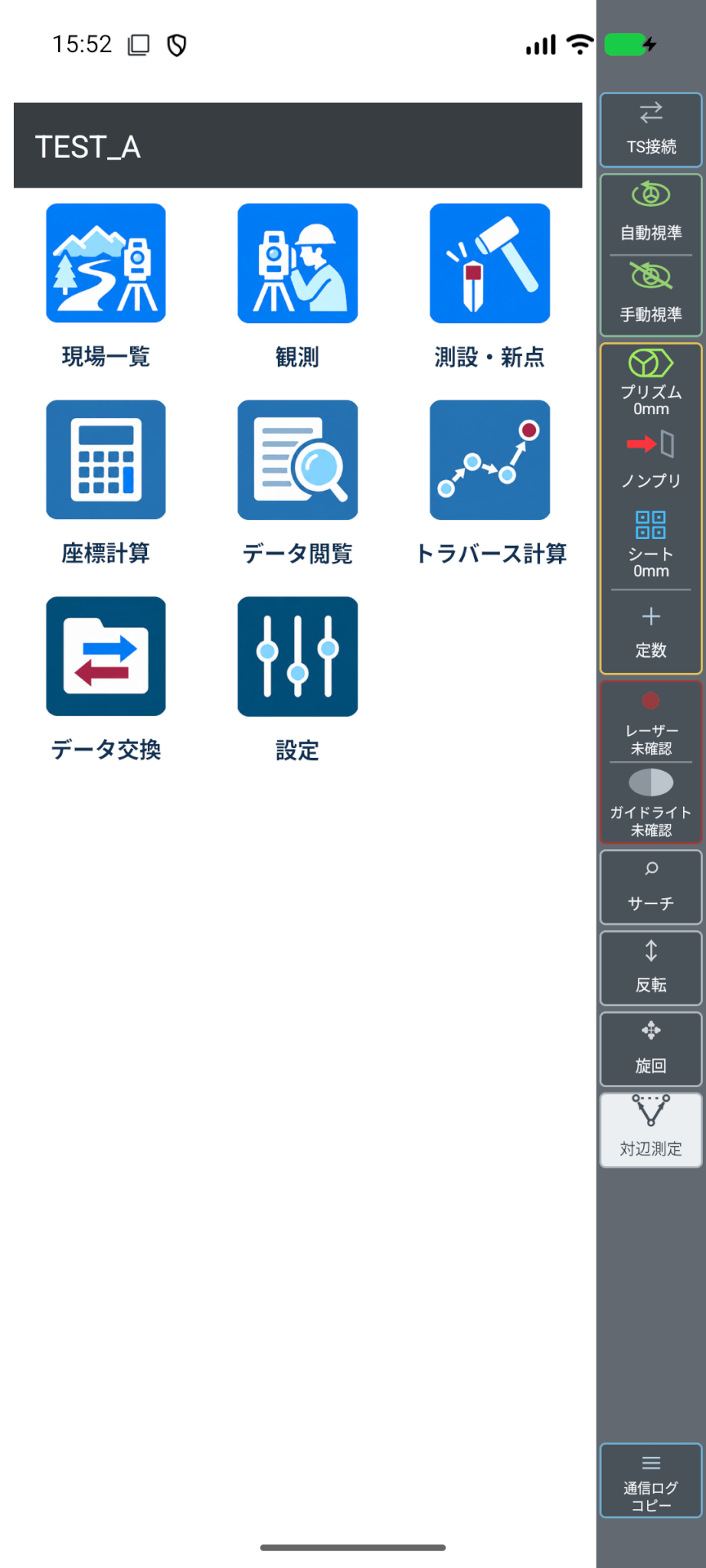
青のメニュー表示例

スタイル-青

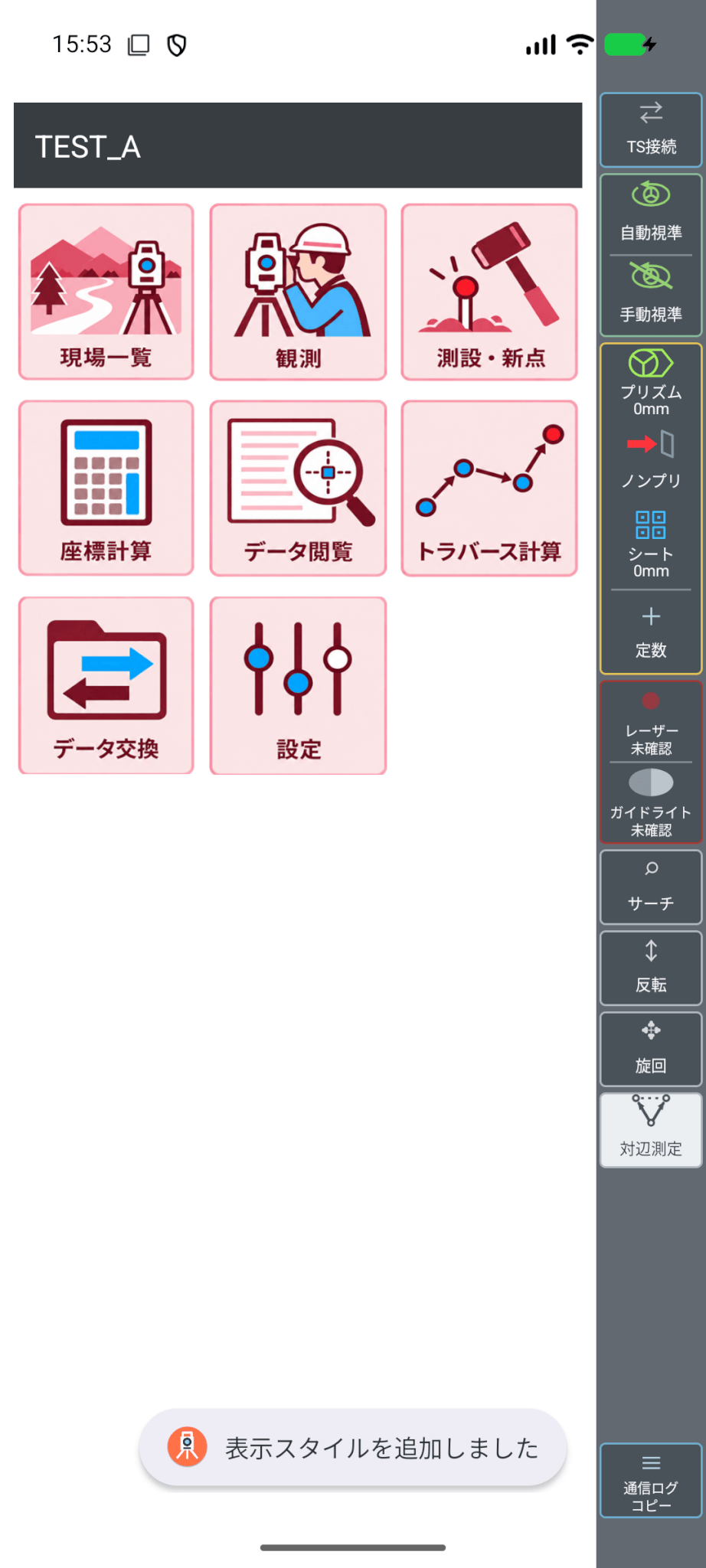
赤のメニュー表示例

スタイル-赤

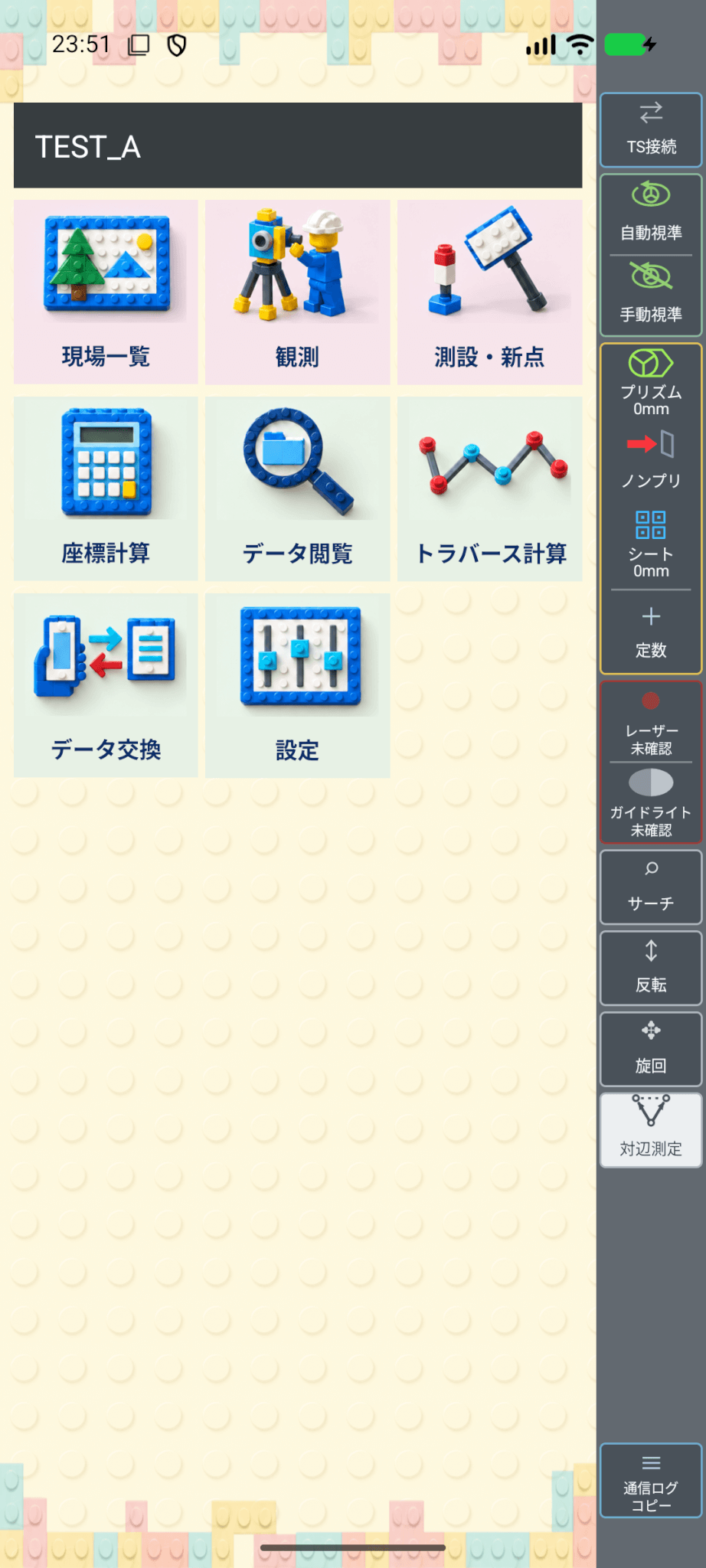
ブロック調のメニュー表示例

スタイル-L

まずは手元で、
ソクリモを試してみる。

Androidスマートフォンにインストールして、操作の流れを確かめてみてください。※現在は事前登録が要ります。

開発の目的と、これからの取り組み

ソクリモ発信について

手元で、操作を学べる環境を。

人手不足が深刻になる土地家屋調査士・測量の現場で、これから仕事を覚える方が、少しでもTS操作を予習できるようにしたい。その思いから、ソクリモの開発を始めました。

「手元でTS操作の流れを試せる。」「分からないところを、同じ画面を見ながら質問できる。」ソクリモにはデモ・練習モードを備えています。これは最初の目的のひとつでした。

TS操作だけで測量経験に代わることはありません。それでも、予習して現場に向かえることに、少しは意味があると考ました。

皆様の声を改善につなげます。

ソクリモは、構想から動作確認までほぼ一人で取り組んでいるソフトウェアです。現時点では「確認が十分に行き届いていない点」「気づいていない点」がたくさんあると認識しています。

また「使えた」「分かりにくかった」といった使用状況やご感想は、改善のための大切な情報です。皆さまからの応援と率直なご意見を、開発を継続する力にしていきます。

ご要望への対応や、機種ごとの検証には、時間を要する場合がありますが、皆様の声をもとに、順次確認と改善を進めてまいります。

全機能、無料です。必要な機能をお確かめください。

現時点では、搭載しているすべての機能を無料で使用できるよう公開しています。この無料期間中に、操作感や必要な機能、お使いの器械との接続・動作をお試しください。

※機種ごとの動作確認について。

現在、動作確認情報があるのは、下記に記載のシリーズです。
<対応機種>トプコン「GT/DS/OSシリーズ」 ソキア「iX/DXシリーズ」
同シリーズでも仕様や設定によって動作が異なる可能性があり、シリーズ全機種での動作を確認できていません。またモーター未搭載などで非対応項目がございますので予めご了承ください。

今後の実装予定について。

対応機器・提供時期は未定ですが、GNSSアンテナとの連携による振り向き測量への対応を進めております。

ソクリモを実際にお使いいただき、ご意見をお寄せいただけましたら幸いです。

「ソクリモ」発信者